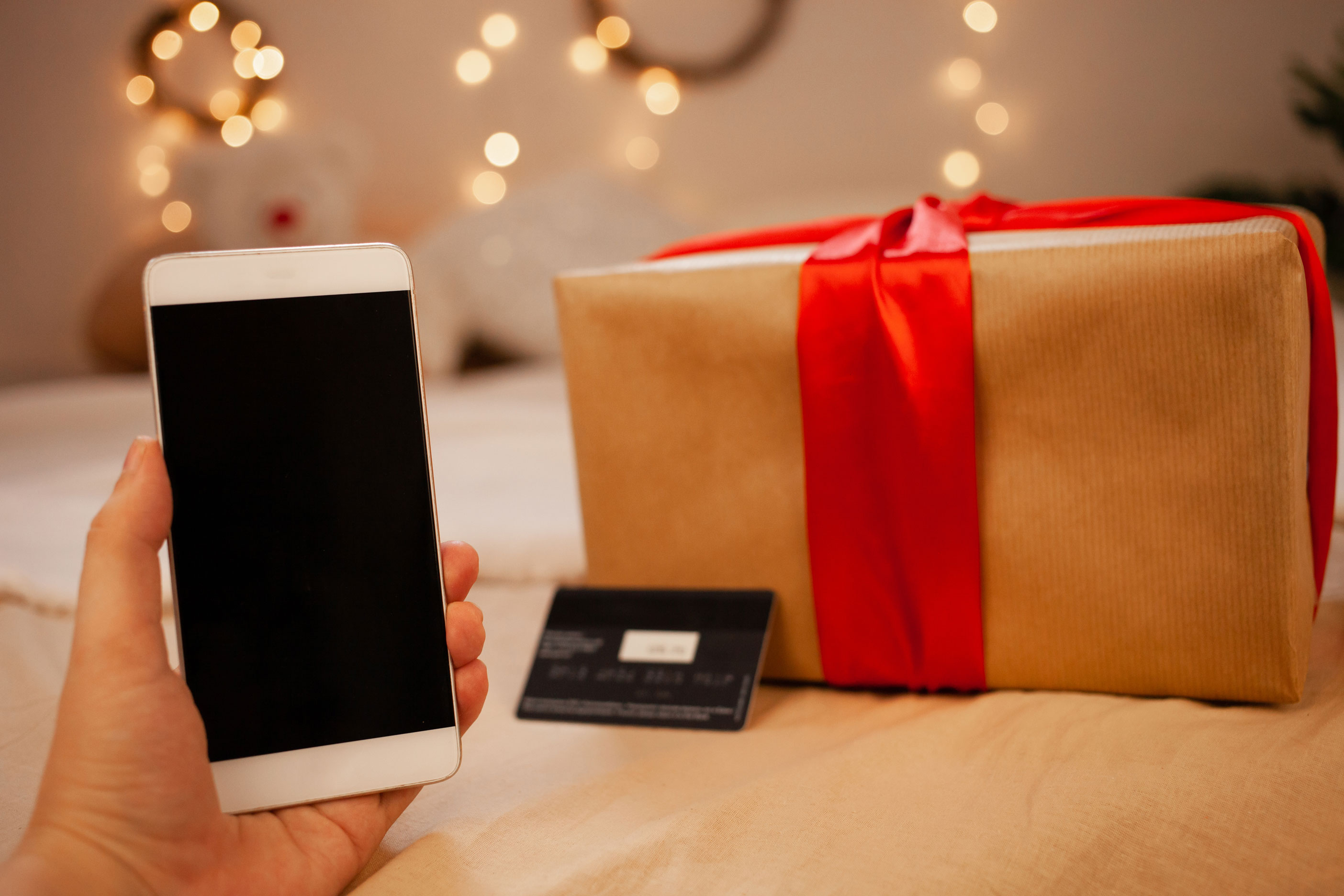
سنستكشف أنواع بطاقات الهدايا المتوافقة مع Apple Wallet، والخطوات اللازمة لإضافتها، وفوائد استخدام بطاقات الهدايا داخل هذا التطبيق متعدد الاستخدامات.
فهم Apple Wallet وميزاته
Apple Wallet هو تطبيق متعدد الاستخدامات مصمم لتخزين بطاقات رقمية مختلفة، بما في ذلك بطاقات الائتمان وبطاقات الصعود إلى الطائرة وتذاكر الفعاليات، وبشكل خاص بطاقات الهدايا. يبسّط هذا التطبيق سهل الاستخدام المعاملات اليومية ويعزز تجربتك الرقمية بشكل عام. فيما يلي بعض الميزات الأساسية في Apple Wallet:
الراحة:
الوصول إلى جميع بطاقاتك في مكان واحد.
استخدم بسهولة iPhone أو Apple Watch لإجراء عمليات الشراء دون الحاجة إلى بطاقات مادية.
المدفوعات بدون تلامس:
يدعم Apple Wallet Apple Pay، مما يتيح مدفوعات آمنة وبدون تلامس في ملايين المواقع حول العالم.
تحديثات فورية:
ابقَ على اطلاع بإشعارات فورية بشأن استخدام بطاقتك وتحديثات الرصيد وتواريخ الانتهاء.
أدوات التنظيم:
يمكن للمستخدمين تصنيف بطاقاتهم، مما يسهل العثور على بطاقات محددة عند الحاجة.
إشعارات قائمة على الموقع:
تلقَّ تنبيهات عندما تكون قريبًا من متجر يقبل بطاقات الهدايا الخاصة بك، مما يزيد من فوائد استخدام Apple Wallet.
في الختام، فإن Apple Wallet ليس مجرد حل تخزين بسيط؛ بل يدمج وظائف متعددة تعزز الراحة وتحسن تجربة التسوق لديك. وبفضل القدرة على إضافة بطاقات الهدايا بسلاسة، فإنه يوفر طريقة عملية لإدارتها واستخدامها بكفاءة.
أنواع بطاقات الهدايا المتوافقة مع Apple Wallet
يوفر استخدام Apple Wallet لتخزين بطاقات الهدايا تجربة سلسة لإدارة مشترياتك ومكافآتك. ومع ذلك، ليست كل بطاقات الهدايا تعمل مع التطبيق. فيما يلي الأنواع الرئيسية من بطاقات الهدايا التي يمكنك إضافتها بنجاح إلى Apple Wallet الخاص بك:
بطاقات هدايا المتاجر: تدعم العديد من المتاجر الشهيرة، مثل Amazon وWalmart وStarbucks، الإصدارات الرقمية من بطاقات الهدايا الخاصة بها. ويمكن إضافتها بسهولة، مما يتيح وصولًا سريعًا عند الدفع.
بطاقات هدايا المطاعم: تسمح سلاسل مثل Domino's أو Chipotle بتخزين بطاقات الهدايا الخاصة بها في Apple Wallet الخاص بك. وتتيح هذه الراحة الدفع بسهولة أثناء تناول الطعام خارج المنزل.
بطاقات الهدايا الرقمية: تتيح لك منصات مثل PayPal أو خدمات بطاقات eGift إضافة بطاقات الهدايا الرقمية الخاصة بها مباشرة إلى Apple Wallet الخاص بك. وتوفر هذه البطاقات مرونة، إذ يمكنك غالبًا شراؤها وتخزينها عبر الإنترنت.
بطاقات الولاء: تجمع متاجر مختلفة بين وظيفة بطاقات الهدايا وبرامج الولاء. وتجمع علامات تجارية مثل Sephora وCVS بين بطاقات الهدايا ونقاط الولاء، مما يجعلها مثالية للإضافة إلى Apple Wallet.
مقارنة أنواع بطاقات الهدايا
نوع بطاقة الهدايا
إمكانية الشراء داخل المتجر
دعم الشراء عبر الإنترنت
التوافق مع Apple Wallet
بطاقات هدايا المتاجر
نعم
نعم
نعم
بطاقات هدايا المطاعم
نعم
نعم
نعم
بطاقات الهدايا الرقمية
نعم
نعم
نعم
بطاقات الولاء
غالبًا
نعم
نعم
من خلال فهم هذه الفئات، يمكنك تحقيق أقصى استفادة من استخدام Apple Wallet لبطاقات الهدايا، وضمان معاملات سريعة وسهلة طوال تجارب التسوق الخاصة بك.
كيفية إضافة بطاقات الهدايا إلى Apple Wallet
تُعد إضافة بطاقات الهدايا إلى Apple Wallet عملية بسيطة تعزز تجربة التسوق لديك من خلال إبقاء جميع بطاقاتك منظمة في مكان واحد. اتبع هذه الخطوات السهلة لإضافة بطاقات الهدايا بسلاسة:
افتح تطبيق Apple Wallet: شغّل التطبيق على iPhone أو Apple Watch.
اضغط على زر "+": يتيح لك هذا الزر إضافة عناصر جديدة إلى محفظتك.
اختر "إضافة بطاقة": اختر هذا الخيار لإضافة بطاقة هدايا جديدة.
امسح أو أدخل معلومات البطاقة:
باستخدام الكاميرا: وجّه الكاميرا إلى بطاقة الهدايا. سيقوم التطبيق تلقائيًا بالتقاط التفاصيل.
الإدخال اليدوي: يمكنك أيضًا كتابة رقم البطاقة والتفاصيل الأخرى ذات الصلة إذا فشل المسح.
إضافة رصيد (إن كان ذلك متاحًا): تسمح بعض بطاقات الهدايا بإضافة الرصيد مباشرة داخل Apple Wallet. اتبع التعليمات لتحميل المزيد من الأموال إذا لزم الأمر.
أكمل العملية: بمجرد إدخال جميع المعلومات المطلوبة، اضغط على "إضافة" لإتمام العملية.
نصائح يجب تذكرها:
تأكد من أن Apple Wallet لديك محدّث إلى أحدث إصدار للحصول على أفضل أداء.
تحقق مما إذا كانت بطاقة الهدايا متوافقة مع Apple Wallet قبل إضافتها.
من خلال اتباع هذه الخطوات، يمكنك إدارة بطاقات الهدايا الخاصة بك بسهولة في Apple Wallet والوصول إليها في أي وقت تتسوق فيه.
استكشاف المشكلات الشائعة عند إضافة بطاقات الهدايا وإصلاحها
قد تواجه إضافة بطاقات الهدايا إلى Apple Wallet أحيانًا بعض التحديات. ومع ذلك، يمكنك حل معظم المشكلات بسهولة من خلال بعض نصائح استكشاف الأخطاء وإصلاحها.
فيما يلي بعض المشكلات الشائعة وحلولها:
تنسيق بطاقة هدايا غير متوافق
الحل: تأكد من أن بطاقة الهدايا الخاصة بك متوافقة مع Apple Wallet. وبشكل خاص، تحقّق مما إذا كان المتجر يدعمها.
عدم استخدام أحدث إصدار من iOS
الحل: حدّث iPhone لديك إلى أحدث إصدار من iOS. ستساعدك الإعدادات > عام > تحديث البرامج على الحفاظ على التوافق مع ميزات Apple Wallet.
اتصال إنترنت ضعيف
الحل: تأكد من اتصالك بشبكة Wi‑Fi مستقرة أو شبكة خلوية. قد يعرقل الاتصال غير المستقر عملية إضافة البطاقة.
مساحة تخزين غير كافية
الحل: تحقق من مساحة تخزين جهازك. انتقل إلى الإعدادات > عام > مساحة تخزين iPhone. إذا كانت ممتلئة، فاحذف الملفات أو التطبيقات غير الضرورية لتحرير مساحة.
مشكلات في التطبيق
الحل: إذا كنت تستخدم تطبيقًا تابعًا لجهة خارجية لإضافة بطاقة هدايا، فتأكد من أنه مُحدَّث. كما أن إعادة تشغيل التطبيق أو هاتفك قد تحل المشكلات البسيطة.
من خلال اتباع هذه الخطوات، يمكنك استكشاف المشكلات الشائعة عند إضافة بطاقات الهدايا إلى Apple Wallet وإصلاحها بفعالية. إذا استمرت المشكلات، ففكّر في التواصل مع دعم العملاء للحصول على المساعدة. استمتع بسهولة إدارة بطاقات الهدايا الخاصة بك بسلاسة مع Apple Wallet!
فوائد استخدام بطاقات الهدايا في Apple Wallet
يوفر استخدام بطاقات الهدايا في Apple Wallet مجموعة من الفوائد التي تعزز الراحة والأمان. فيما يلي بعض المزايا الرئيسية:
سهولة الوصول: خزّن جميع بطاقات الهدايا الخاصة بك في موقع رقمي واحد. لا مزيد من البحث في المحافظ أو فقدان البطاقات المادية؛ فـ Apple Wallet يوفّر وصولًا سريعًا عند الدفع.
إتمام أسرع للدفع: امسح بطاقة الهدايا مباشرة من Apple Wallet الخاص بك. وهذا يسرّع عملية الشراء، مما يتيح لك إنهاء المعاملات بسهولة ودون عناء.
تتبع الرصيد: تابع أرصدة بطاقات الهدايا الخاصة بك بسهولة. يقوم Apple Wallet بتحديث أرصدة بطاقاتك تلقائيًا، لذا ستعرف دائمًا ما المتبقي لعملية الشراء التالية.
تنظيم تلقائي: يتم ترتيب بطاقات الهدايا الخاصة بك بشكل أنيق داخل Apple Wallet، ويمكنك الوصول إليها حسب الفئات أو المتاجر. يبسّط هذا التنظيم عملية تتبع البطاقات واستبدالها.
أمان معزز: يضيف استخدام Apple Wallet طبقة إضافية من الأمان. يتم تشفير معلوماتك الحساسة وتخزينها بأمان، مما يقلل من خطر فقدان تفاصيل بطاقتك.
الدمج مع Apple Pay: إذا كان المتجر يقبل Apple Pay، يمكنك استخدام بطاقة الهدايا الخاصة بك بسلاسة مع هذه الميزة، مما يزيد من سهولة الدفع إلى أقصى حد.
من خلال دمج بطاقات الهدايا في Apple Wallet الخاص بك، فإنك تزيد الراحة إلى أقصى حد وتستمتع بتجربة تسوق أكثر سلاسة.
بدائل بطاقات الهدايا في Apple Wallet
رغم أن بطاقات الهدايا خيار شائع للتخزين في Apple Wallet، فإن هناك عدة بدائل تقدم نفس القدر من الراحة والفوائد. تتيح هذه البدائل للمستخدمين إدارة أموالهم بشكل أكثر فعالية مع الاستمتاع بالتجربة السلسة التي يوفرها Apple Wallet. فيما يلي بعض الخيارات الجديرة بالذكر:
1. بطاقات الولاء
تقدم العديد من المتاجر برامج ولاء يمكن إضافتها إلى Apple Wallet الخاص بك.
تشمل الفوائد كسب النقاط أو المكافآت على المشتريات، والحصول على الخصومات والعروض الحصرية.
2. بطاقات العضوية
غالبًا ما توفر مراكز اللياقة والنوادي والمنظمات بطاقات عضوية رقمية.
يؤدي تخزينها في Apple Wallet إلى تبسيط إجراءات الدخول وإدارة العضوية.
3. بطاقات النقل
تسمح العديد من أنظمة النقل الحضري للمستخدمين بتخزين بطاقات النقل داخل Apple Wallet.
تعزز هذه الميزة الراحة من خلال الاستغناء عن الحاجة إلى بطاقات مادية.
4. تذاكر الفعاليات
يمكن تخزين تذاكر الحفلات والفعاليات الرياضية وتذاكر السفر في Apple Wallet.
يساعد الوصول الرقمي إلى تذاكرك على تجنب فقدان النسخ الورقية.
5. القسائم الرقمية
تتيح متاجر مختلفة للمستخدمين حفظ القسائم الرقمية في Apple Wallet.
يمكنك استبدالها بسهولة عند الدفع دون الحاجة إلى حمل القسائم الورقية.
من خلال النظر في هذه البدائل، يمكن للمستخدمين زيادة وظائف Apple Wallet لديهم إلى أقصى حد مع الاستمتاع بفوائد أسلوب حياة خالٍ من النقد. يوفر كل خيار من هذه الخيارات سهولة الوصول ويبسّط المعاملات، مما يجعل الأنشطة اليومية أكثر كفاءة.
إدارة بطاقات الهدايا والوصول إليها في Apple Wallet
تُحسن إدارة بطاقات الهدايا والوصول إليها بفعالية في Apple Wallet تجربة التسوق لديك. إليك كيفية الاستفادة القصوى من بطاقات الهدايا الرقمية الخاصة بك:
الوصول إلى بطاقات الهدايا الخاصة بك
افتح Apple Wallet: شغّل تطبيق Apple Wallet ببساطة على iPhone.
اختر بطاقتك: مرّر عبر بطاقاتك لتحديد بطاقة الهدايا التي تحتاجها.
إدارة بطاقات الهدايا
للحفاظ على تنظيم Apple Wallet وكفاءته، فكّر في هذه النصائح:
إضافة ملاحظات: لتسهيل التعرف، أضف ملاحظات إلى بطاقات الهدايا الخاصة بك. يمكن أن يشمل ذلك اسم المتجر أو تاريخ الانتهاء.
إعادة ترتيب البطاقات: استخدم ميزة السحب والإفلات لإعادة ترتيب بطاقاتك، ووضع بطاقات الهدايا الأكثر استخدامًا في الأعلى.
حذف البطاقات غير المستخدمة: احذف بانتظام أي بطاقات هدايا منتهية الصلاحية أو غير مستخدمة من خلال تحديد البطاقة والضغط على خيار “إزالة”.
نصائح للاستخدام
تحقق من الرصيد: للتحقق من رصيد بطاقة الهدايا مباشرة داخل Apple Wallet، اختر البطاقة وابحث عن الرصيد المعروض.
امسح للمشتريات: ادفع بسهولة باستخدام بطاقات الهدايا الخاصة بك عن طريق مسحها لدى المتاجر المشاركة التي تقبل Apple Wallet.
من خلال إدارة بطاقات الهدايا الخاصة بك بفعالية والوصول إليها بسرعة في Apple Wallet، ستبسط عملية الدفع وتضمن تجربة تسوق أكثر سلاسة.
ميزات الأمان في Apple Wallet لبطاقات الهدايا
عندما يتعلق الأمر بتخزين بطاقات الهدايا وإدارتها، يقدم Apple Wallet العديد من ميزات الأمان القوية لضمان بقاء معلوماتك محمية. إليك كيف يحافظ Apple Wallet على أمان بطاقات الهدايا الخاصة بك:
التشفير: يقوم Apple Wallet بتشفير معلومات بطاقة الهدايا الخاصة بك. أنت وحدك من يمكنه الوصول إلى هذه البيانات، مما يمنع المستخدمين غير المصرح لهم من استرجاعها بسهولة.
Face ID وTouch ID: للوصول إلى Apple Wallet الخاص بك، يمكنك استخدام ميزات القياس الحيوي مثل Face ID أو Touch ID. يضيف هذا طبقة إضافية من الحماية، ويضمن أنك وحدك من يمكنه فتح محفظتك.
Find My iPhone: إذا فقدت جهازك، تتيح لك ميزة Find My iPhone تحديد موقعه أو مسح بياناتك عن بُعد. وهذا يضمن بقاء المعلومات الحساسة، بما في ذلك بطاقات الهدايا الخاصة بك، آمنة.
إشعارات المعاملات: يوفر Apple Wallet إشعارات فورية للمعاملات التي تتم باستخدام بطاقات الهدايا الخاصة بك. يساعدك هذا على متابعة إنفاقك واكتشاف أي نشاط غير مصرح به فورًا.
Secure Element: تخزن تقنية Secure Element داخل أجهزة Apple معلوماتك بأمان لمزيد من الحماية. تحمي هذه الميزة المادية تفاصيل بطاقة الهدايا الخاصة بك من التهديدات الخارجية.
بشكل عام، يجمع Apple Wallet بين التكنولوجيا المتقدمة والميزات سهلة الاستخدام لضمان أن بطاقات الهدايا الخاصة بك ليست سهلة الوصول فحسب، بل محمية بشكل كامل أيضًا. يتيح لك هذا الاستمتاع ببطاقات الهدايا دون القلق بشأن مخاطر الأمان.
الخلاصة: الاستفادة القصوى من بطاقات الهدايا مع Apple Wallet
في الختام، يوفّر استخدام Apple Wallet لبطاقات الهدايا طريقة مريحة وفعالة لإدارتها وتخزينها واستخدامها. من خلال إضافة بطاقات الهدايا إلى Apple Wallet، ستحصل على وصول سهل إلى أرصدتك ويمكنك استبدال المكافآت بسلاسة عند الدفع. فيما يلي بعض النقاط الرئيسية التي يجب مراعاتها:
التنظيم: احتفظ بجميع بطاقات الهدايا الخاصة بك في مكان واحد، مما يقلل عناء حمل البطاقات المادية.
الراحة: الوصول إلى بطاقات الهدايا الخاصة بك متى احتجتها دون الحاجة إلى البحث في محفظتك أو حقيبتك.
تتبع المكافآت: تأتي العديد من بطاقات الهدايا في Apple Wallet مع نقاط أو مكافآت يمكن أن تساعدك على كسب المزيد مع مرور الوقت.
بالإضافة إلى ذلك، يمكنك ضمان أقصى درجات الأمان لبطاقات الهدايا الخاصة بك باستخدام Touch ID أو Face ID، مما يحمي رصيدك حتى إذا فُقد جهازك.
ولتحسين تجربة المستخدم، فكّر في استكشاف ميزات أخرى في Apple Wallet، مثل دمج التصاريح أو التذاكر إلى جانب بطاقات الهدايا. يمكن لهذا النهج الشامل أن يبسّط إدارتك المالية ويحسن تجربة التسوق لديك.
في النهاية، فإن الاعتماد الكامل على Apple Wallet لبطاقات الهدايا الخاصة بك لن يسهّل مشترياتك فحسب، بل سيثري أيضًا تجربتك العامة مع المحفظة الرقمية—مما يجعله خيارًا ذكيًا لكل من يبحث عن أقصى قدر من الكفاءة والأمان.
الأسئلة المتكررة
هل يمكنني إضافة أي نوع من بطاقات الهدايا إلى Apple Wallet الخاص بي؟
يتيح لك Apple Wallet تخزين مجموعة متنوعة من بطاقات الهدايا؛ ومع ذلك، قد يعتمد التوافق على المتجر. تدعم العديد من العلامات التجارية الشهيرة مثل Starbucks وTarget وغيرها إضافة بطاقات الهدايا الخاصة بها. يمكنك عادةً إضافة بطاقات الهدايا التي تحتوي على رموز QR أو رموز شريطية يمكن مسحها عند نقطة البيع. تحقق دائمًا مع المتجر لمعرفة ما إذا كانت بطاقات الهدايا الخاصة به متوافقة مع Apple Wallet.
كيف أضيف بطاقة هدايا إلى Apple Wallet الخاص بي؟
لإضافة بطاقة هدايا إلى Apple Wallet الخاص بك، افتح تطبيق Wallet على جهازك، واضغط على أيقونة '+'، واختر 'إضافة بطاقة ائتمان أو بطاقة خصم' أو 'مسح الرمز'. إذا طُلب منك ذلك، فامسح الرمز الشريطي لبطاقة الهدايا أو أدخل تفاصيل البطاقة يدويًا. اتبع أي مطالبات إضافية لإكمال العملية. تأكد من تحديث iPhone أو iPad لديك للحصول على أفضل توافق.
ماذا لو لم تكن بطاقة الهدايا تحتوي على رمز شريطي؟
إذا كانت بطاقة الهدايا الخاصة بك لا تحتوي على رمز شريطي، فقد تتمكن مع ذلك من إضافتها بإدخال رقم البطاقة والرقم السري يدويًا إذا كانا متاحين. توفر بعض المتاجر تطبيقاتها الخاصة، حيث يمكنك إضافة بطاقتك ثم ربط التطبيق بـ Apple Wallet. بدلاً من ذلك، اتصل بخدمة العملاء للحصول على إرشادات حول كيفية إضافة مثل هذه البطاقات إلى Apple Wallet.
هل من الآمن تخزين بطاقات الهدايا في Apple Wallet؟
نعم، إن تخزين بطاقات الهدايا في Apple Wallet آمن لأنه يوفر طبقة إضافية من الأمان. يستخدم Wallet التشفير، مما يضمن بقاء معلومات بطاقتك خاصة. بالإضافة إلى ذلك، يمكنك قفل iPhone باستخدام رمز مرور أو مصادقة بيومترية، مما يضيف حماية إضافية. ومع ذلك، تعامل معه كما تتعامل مع محفظة مادية؛ فإذا فُقد جهازك، فأبلغ عنه فورًا.
هل يمكنني استخدام بطاقات الهدايا في Apple Wallet للمشتريات عبر الإنترنت؟
يعتمد استخدام بطاقات الهدايا في Apple Wallet للمشتريات عبر الإنترنت على سياسات المتجر. تسمح بعض المتاجر باستخدام رصيد بطاقة الهدايا للمعاملات عبر الإنترنت عبر إدخال معلومات البطاقة عند الدفع. ومع ذلك، قد يتطلب البعض الآخر استخدام البطاقة المادية داخل المتجر. تحقق دائمًا من موقع المتجر المحدد أو خدمة العملاء للحصول على التفاصيل.
We use cookies to improve your browsing experience, deliver personalized ads or content, and analyze our traffic. By clicking “Accept All” you agree to our use of cookies.
Our website stores four types of cookies. At any time you can choose which cookies you accept and which you refuse. You can read more about what cookies are and what types of cookies we store in our Cookie Policy.
are necessary for technical reasons. Without them, this website may not function properly.
are necessary for specific functionality on the website. Without them, some features may be disabled.
allow us to analyse website use and to improve the visitor's experience.
allow us to personalise your experience and to send you relevant content and offers, on this website and other websites.



















 English
 Deutsch
 Español
 Français
 Italiano
 Português
 Türkçe
 Русский
 العربية
 हिन्दी
 中文(简体)
 日本語
日本語